Laatste versie 2026

Uw IP-camera werkend en zichtbaar maken is meestal niet moeilijk.
Een IP‑camera die geen beeld geeft, niet zichtbaar is in het netwerk of een onbekend IP‑adres heeft, is in 80% van de gevallen terug te brengen tot één van deze drie oorzaken: IP‑range mismatch, voeding/PoE, of routerinstellingen.
In deze handleiding hebben we de meest logische IP-camera controles. De uitleg is toepasbaar voor een Dahua‑camera, ONVIF‑camera of een generiek Chinees model.
We beginnen met een korte diagnose, daarna pakken we de IP‑range, router, PoE en software per scenario aan. Zo krijgt u uw IP‑camera weer werkend.
Wat voor soort IP-camera heeft u?
Welke camera heeft u? Het benaderen en resetten verschilt namelijk per merk en type camera.
Chinees/onbekend merk
Vast IP-adres en meestal geen software. Grootste probleemgroep
Dahua / professioneel systeem
Professioneel, ONVIF, werkt met Configtool en heeft volledig instel-menu
Generieke ONVIF camera
Hikvision-compatible, vaak DHCP en behoort tot midenklasse. Bijvoorbeeld Truvision.
Welke camera u heeft, bepaalt welke stappen u moet volgen en voorkomt onnodig zoeken.
Camera diagnose in 30 seconden
Om een IP-camera werkend te krijgen beginnen we met de meest voorkomende problemen:
- Krijgt de camera spanning?
- Netwerk configuratie
- Zijn de connectoren goed en schoon?
- Staat de camera op DHCP of op een vast IP-adres ?
- Is uw netwerk goed samengesteld met slechts 1 router?
- Heeft u een Chinese camera?
De meest voorkomende problemen voor een niet werkende IP-camera zijn; geen spanning, een verkeerd IP adres, of een netwerk probleem. Controleer daarom het volgende:
1 Heeft de camera wel spanning?
Een camera kan via de utp kabel gevoed worden (PoE) of via een aparte12 volt aansluiting. De meeste goede camera’s hebben PoE en een 12 volt aansluiting, maar goedkopere camera’s, wifi camera’s en indoor camera’s hebben vaak alleen een 12 volt aansluiting en dus GEEN PoE.
Camera spanning controleren
Om te controleren of een IP-camera spanning krijgt kunt u kijken of de status-LED brandt, of dat u een klik hoort bij de opstart (dat is namelijk het mechanische IR cut filter dat inschakelt) of dat er op de PoE adapter of 12 volt voeding een lampje brandt. Zijn er geen indicatie lampjes aanwezig, dan kunt u bij een IP camera die IR licht ondertsteunt het volgende truucje doen; Leg uw hand op de camera zodat hij denkt dat het donker is. Na een paar seconde moeten dan de IR LEDS aanspringen en dat betekend dat de camera spanning krijgt.
Mocht de camera via PoE niet werken, dan kunt u altijd de 12v ingang eens proberen. Het wil wel eens gebeuren dat alleen het PoE gedeelte van de camera stuk is, maar dat u de camera met een 12volt voeding gewoon nog kunt gebruiken. Een PoE camera kan namelijk erg warm worden.
PoE camera’s zitten vaak op een PoE adapter, een PoE -switch of rechtstreeks op een NVR met PoE aangesloten.

De meeste goede IP camera’s hebben een netwerk/PoE aansluiting
en een extra 12 volt aansluiting voor een spanningsadapter
2 Zit de camera in hetzelfde netwerk?
Wel spanning maar nog steeds geen verbinding met de IP-camera? dan gaan we nu als tweede stap even bij het IP-adres en het netwerk kijken. Grote kans dat het adres van de camera niet in de range valt van uw netwerk. Hier is de uitleg:
Uitleg IP-adres IP-camera
Elke IP-camera heeft een IP-adres. Op dat adres kan de camera benaderd en verbonden worden. Sommige hebben een vast adres en andere krijgen via dhcp een IP-adres. Dat laatste is een voordeel en leggen we zo verder uit. We kijken nu eerst naar uw router en camera.
Uw router heeft meestal een IP-range zoals 192.168.1.x of, zoals bij Ziggo 192.168.178.x en Experia box 192.168.2.x.
Staat de camera in een andere range, bijvoorbeeld 192.168.10.X (het gaat om het getal voor de laatste punt) dan is de camera onzichtbaar.
Het gaat er dus om dat het getal voor de laatste punt van het IP-adres van de camera overeen komt met het getal voor de laatste punt van IP-adressen die uw router aan apparaten weggeeft. Voorbeeld: IP-adres camera 192.168.1.108 wordt prima gevonden in een netwerk met 192.168.1.xx adressen maar niet in een netwerk met 192.168.2.XX adressen. We praten dan over een IP-adres mismatch.
3 Meest voorkomende oorzaak: |De IP-range mismatch
In de meeste gevallen wordt de IP camera niet gevonden in uw netwerk omdat hij een ip-adres heeft die niet in de range van uw router valt. Zie de afbeelding 1 hieronder waar u duidelijk kan zien dat het gateway adres van het netwerk afwijkt van het camera IP-adres.

Hoe controleer ik de IP-range?
U kunt de IP range op meerdere manieren achterhalen:
- Op uw verbonden telefoon of PC. Kijn dan naar het eigen IP adres van de PC of telefoon.
- Met de Dahua Configtool of met een IP-scanner. (IP-scanners zijn er voor de PC maar ook als app voor mobile devices)
- Log eventueel in op uw router en kijk naar de IP-range of de adressen bij de aangesloten apparatuur
- In Windows door CMD in te toetsen. (zie afbeelding hieronder) Vervolgens typt u “ipconfig“. Kijk vervolgens bij “Default Gateway“
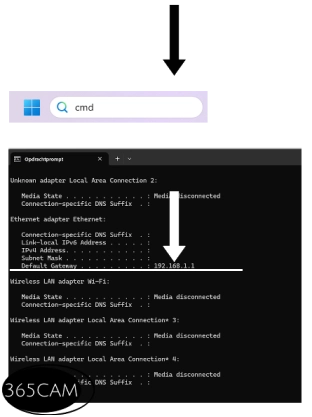
Op een windows pc in hetzelfde netwerk gebruikt u de cmd prompt. Bij “Default Gateway” kan u nu de ip range ontdekken. Zie afbeelding.
4 IP-adres mismatch oplossen
We willen nu het adres van de camera aanpassen zodat er geen ip-mismatch meer is. We zoeken dan eerst de IP-camera op en passen dan vervolgens zijn IP-adres aan.
IP-adres vinden van een camera
- Bij een Dahua camera : gebruikt u de Configtool en wijzigt u direct het ip-adres van de camera of zet hem eenvoudig op DHCP
- Bij een ONVIF camera: gebruik op de PC de fabrikant zijn eigen IP-camera-tool of een ip-scanner. (Daarna IP-adres camera aanpassen)
- Chinese camera’s: altijd via een IP-scanner (Daarna IP-adres camera aanpassen)
Deze drie punten leggen we nu wat uitgebreider uit:
Ten eerste de Dahua IP camera
Dahua wifi cameras staan standaard op DHCP. Dat betekend dat ze altijd een ip-nummer uit de router krijgen en dan heel makkelijk te vinden zijn met de Configtool. De Dahua pro modellen hebben als standaard adres 192.168.1.108. Tijdens de installatie kunt u dit eenvoudig met de Dahua configtool aanpassen naar DHCP of een door u gewenst IP-adres ingeven die in binnen uw IP-range valt.
Stap 4A controleer eerst de aansluitingen:
- Bevind de camera zich in hetzelfde netwerk als uw computer?
- Branden de PoE lampjes en is er dus verbinding?
- Schakel tijdelijk virus scanners uit. (kan netwerkscan verhinderen)
Stap 4A gebruik de configtool
- Download en open de Dahua Configtool op uw PC of MAC.
- Klik op search
- Verschijnt de camera?
-Ja, dan past u het IP adres aan of u zet hem op DHCP.
-Nee, dan zet u virusscanner tijdelijk uit en controleert u de aansluitingen. - Klik op Modify en geef een ip adres in uw eigen range
Stap 4A Inloggen op de Dahua camera
Met het ingestelde IP adres of het IPadres dat met dhcp in de configtool getoond wordt, kunt u in de Chrome, Edge of firefox browser inloggen op de camera door het IP-adres van de camera in de zoekbalk in te toetsen en vervolgens op enter te klikken.
5 ONVIF camera (Hikvision camera of ander merk)
Hikvision of compatibele camera’s staan meestal op DHCP tenzij ze aan een NVR netwerk recorder zijn gekoppeld geweest. Reset de camera in dat geval eerst naar fabrieksinstellingen. Sommige merken (zoals Truvision) gebruiken een afwijkend IP-adres of een ONVIF-poort die niet reageert.
Stap 5A Controleer weer eerst de aansluitingen:
- Sluit de camera aan in uw netwerk en zorg dat hij spanning heeft
- Scan vervolgens uw netwerk met een IP-scanner
- Verschijnt de camera met een onbekend merk of MAC-adres
Stap 5B Het direct aanpassen van het IP-adres
- Open de camera via het gevonden IP-adres
- Log in met de standaardgegevens. (Vaak admin/admin/ of admin 12345)
- Ga in de camera naar netwerk>>TCP/IP
- Zet nu de camera op DHCP of geef hem een nieuw IP-adres binnen uw range
- Sla alles op en herstart de camera
Resetmethodes. (soms nodig)
- Resetknop 15 seconden ingedrukt houden terwijl de camera aanstaat.
- Camera loskoppelen>> resetknop ingedrukt houden>>opnieuw aansluiten>>na 15 seconden knop loslaten
- Fabrikant software gebruiken
Stap 5C Het eindresultaat
- Camera verschijnt weer
- Geen conflicten meer met andere ip adressen of router
- Camera kan weer gevonden door de recorder
Let op dat bij Hikvision camera’s ONVIF soms apart geactiveert moet worden in de camera. U activeert dat in het cameramenu en maakt een ONVIF gebruiker aan en vult een passwoord in.
ONVIF is een protocol dat communicatie tussen verschillende merken mogelijk maakt.
6 Chinese camera met geen of beperkte software.
Dit de groep waar de meeste problemen vandaan komen. Deze Chinese camera’s hebben namelijk vaak het volgende probleem:
- Een vast ip-adres die per leverancier verschilt en mogelijk dan buiten uw IP-range valt
- Geen aanvullende software voorhanden
- Verouderde plugins
- Een webinterface die nog alleen in oude browsers werkt
- Geen of slechts een beperkte handleiding
Stap 6A controleer het volgende:
- Scan uw netwerk met een IP-scanner om het IP-adres van de camera te achterhalen.
- Of probeer een van deze standaard adressen: (192.168.0.10 of 192.168.1.10 of 192.168.1.68 of 192.168.1.60 en 192.168.1.168)
- Contoleer ook de sticker op de camera voor eventuele aanwijzing of QR-code
- Log eventueel in op uw modem/router en kijk of u de camera ziet in de lijst met aangesloten apparaten.
Stap 6B De oplossingen
- Achterhaal dus het IP adres. (bijvoorbeeld 192.168.1.10) en u kunt via Chrome, Edge of firefox browser inloggen op de camera door het IP-adres van de camera in de zoekbalk in te toetsen en vervolgens op enter te klikken.
- Geef uw laptop of PC tijdelijk een IP-adres in dezelfde range als die van de camera, zodat u via de webbrowser wel op de camera kunt inloggen, deze vervolgens aan kunt passen en daarna de laptop of PC weer terug te zetten. Zie onze instructie video
Op die manier is er geen IP-adres mismatch meer en kunt u de camera weer benaderen en gebruiken. - Open de camera via het standaardadres
Stap 6C is het resultaat
De camera wordt weer zichtbaar of u kunt hem weer toevoegen aan de recorder.
7 Camera vast IP-adres vs dhcp
Bovenstaande uitleg betrof voornamelijk camera’s die een vast IP-adres hebben en niet gevonden kunnen worden door een IP-adres mismatch. Maar bij dhcp is er geen IP-adres mismatch.
dhcp staat namelijk voor: (Dynamic Host Configuration Protocol). De camera kan middels dhcp een toegewezen IP-adres krijgen vanuit de router. Met dhcp valt de camera altijd in de IP-range van uw netwerk.
- DHCP= veilig en zorgt ervoor dat de IP camera een ip-adres vanuit de router krijgt. Zo kan de camera nooit buiten de range liggen. De Dahua camera werkt bijvoorbeeld op die manier.
- Vast IP adres= Vaak probleem bij goedkopere Chinese camera’s en hebben vaak een vast IP buiten uw netwerk.
Sluit een dhcp ingestelde camera aan in uw netwerk en voorziet hem van spanning. Vervolgens kunt u een IP-scanner gebruiken om de IP-camera te vinden en met het gevonden IP-adres logt u in via de Chrome, Firefox of Edge browser op de IP-camera.
Overige IP camera problemen.
A Probleem met de dubbele router
Zorg ervoor dat het netwerk 1 router heeft. Dubbele routers kunnen het namelijk lastig maken om de ip camera te koppelen.
Dubbele routers geven namelijk dubbele IP ranges en dan is de camera onvindbaar. De oplossing is dan:
- Netwerk nalopen en eventueel extra routers verwijderen.
- In het geval van een extra router die na die van de provider staat aangesloten, deze dan in BRIDGE MODE zetten.
B Probleem om camera via de webbrowser te openen
- Dahua werkt in Chrome, Firefox, Edge of Safari webbrowser
- Oudere camera’s werken alleen in de Edge browser met IE-modus.
- Chinese camera’s gebruiken vaak verouderde plugins en kunnen dan niet meer goed in de browser worden weergegeven. Gebruik dan alleen de bijpassende app of een goede algemene app. Meer info vindt u op onze beste camera app pagina
krijgt u op het ingevoerde ip-adres een wit scherm, dan zijn er twee oorzaken:
- IP-adres mismatch. (pas IP-adres camera aan)
- IP-camera firmware is verouderd en moet worden geupgrade naar de nieuwste
Kan IP-camera niet met de NVR koppelen
Een IP-camera die de verbinding heeft verloren met de IP camera kan drie oorzaken hebben:
- Camera PoE werkt niet meer
- Connector/kabel probleem
- Camera wachtwoord is afwijkend van die van de recorder en moet u of wijzigen of opnieuw invoeren.
In de recorder kunt u bij de toegevoegde camera meestal de instellingen bewerken. Bij Dahua is dat in het “configuration “extern apparaat” scherm. Vul daar opnieuw het passwoord in van de betreffende camera door op het potloodje te klikken en sla dit op. Een andere oplossing is om de camera te herstellen naar fabrieksinstellingen en dan opnieuw aan de NVR recorder te koppelen.
IP-camera heeft een enorme vertraging
Een sterke vertraging oftewel delay wordt bij een IP-camera vaak veroorzaakt door:
NAT-fallback. Zodra een camera niet goed via P2P kan verbinden heeft u wel beeld maar een enorme beeldvertraging. Dit komt omdat de camera via het LAN-IP bereikt moet worden maar omdat dit mislukt (bijvoorbeeld door routing, VLAN , dubbele routers in uw netwerk), schakelt de camera over naar stream via de cloud.
Deze omweg veroorzaakt:
- extra hops
- meer buffering
- 1-5 seconde vertraging
Om dit op te lossen moet u naar uw netwerk kijken en ervoor zorgen dat de camera makkelijk naar buiten kan streamen. Dus voorkom bijvoorbeeld dubbele routers. Controleer handmatig of in de camera de gateway goed staat ingesteld. De gateway is het adres voor de camera om naar buiten te communiceren en achterhaalt u met de CMD functie op uw PC (zie bij punt 3 hierboven)
Let wel op dat er goedkope consumenten camera’s bestaan die altijd via een betaalde cloud dienst werken. Dit soort goedkope Ip-camera’s hebben altijd een delay ondanks dat u een snelle internet verbinding heeft. Dat komt omdat de camera nooit direct met uw netwerk communiceert. Aangezien er erg veel van dit soort camera’s in omloop zijn, is de kans groot dat iemand een beeldvertraging heeft. De enige manier om dit op te lossen is voor een hoger segment bewakingscamera te gaan zoals bijvoorbeeld Dahua.
IP-camera werkt maar doet alleen geen IVS detectie melding geven op mijn app
Voor IVS meldingen is het zeer belangrijk dat de cameratijd juist staat. Die van uw telefoon loopt altijd goed maar voor de camera moet u deze in het menu aan de tijdserver koppelen. Vink daarom NTP aan.
Ter info: browserproblemen lijken vaak op netwerkproblemen, maar dat zijn ze echter vaak niet.
Waarom genoemde camera situaties onstaan.
- Chinese camera’s staan vaak op een vast IP adres waarbij het mogelijk is dat deze buiten uw ip range valt
- Internet providers gebruiken vaak eigen ingestelde ip-ranges. (Ziggo, Delta en KPN hebben allemaal hun eigen ip range)
- Bij dubbele routers onstaan verschillende IP-ranges. Voorkom dit dus!
8 PoE & voeding problemen
Een IP-camera zonder spanning zal nooit zichtbaar worden in uw netwerk. PoE-problemen (power of ethernet) lijken vaak op netwerkproblemen, maar de oorzaak zit bijna altijd in de stroom voorziening, PoE-vermogen, kabelkwaliteit en lengte.
Controle bij PoE
- Check of de PoE switch of PoE adapter genoeg vermogen heeft voor de aangesloten camera’s
- Wordt de kabel lengte niet overschreden? Met PoE voor de zekerheid de 80 meter kabel-lengte niet overschrijden.
- Brandt de PoE-LED op de switch?
Oplossing bij PoE
- Sluit liever eerst 1 camera aan, stel deze in
- Controleer bij meerdere cameras PoE belasting
- Gebruik voor zware PTZ camera’s een sterkere PoE adapter omdat deze vanwege de besturing meer stroom vragen.

9 Bewakingsamera app problemen
P2P is een manier om de IP-camera te koppelen met de app zodat u de beelden echt overal kunt bekijken. Koppeling met het camera IP-adres (de LAN methode) werkt alleen lokaal.
Het koppelen van een IP-camera met een app gaat dus altijd op IP-adres of via een P2P verbinding. Mocht het niet werken controleer dan bij een koppeling op IP-adres het volgende:
- Uw interne netwerk
- Juiste IP-adres
- Pas portforwarding toe bij gebruik van IP-adres koppeling buiten het eigen netwerk
P2P werkt eenvoudiger. Bij gebruik van P2P controleert u het volgende:
- Staat P2P in de camera aan en is de status “online”?
- Gebruik in de app SN-nummer koppeling
Bij moderne cameras zoals bijvoorbeeld Dahua wordt het veilige P2P gebruikt. Het grote voordeel is dat u de camera overal kunt bekijken. Bij andere camera’s (lees goedkopere) of camera’s die ouder zijn, moet vaak nog met het IP adres van de camera gewerkt worden. Dit kan een verschil geven tussen wel of geen verbinding hebben buiten uw netwerk. Portforwarding is dan de oplossing maar vereist wel enige netwerk kennnis. Vanwege de vele merken routers met elk hun eigen menu verwijzen wij u daarom naar uw router manual.
P2P offline probleem
Bij een nieuwe provider of een verhuizing kan P2P offline gaan. Lees hiervoor onze uitgebreide uitleg pagina over P2P offline en geen camerabeelden in de Dahua DMSS app bij een nieuw modem
P2P werkt maar er is geen beeld
Als de P2P verbinding is gelukt maar u heeft met P2P geen beeld in de app en de wieltjes in de vakjes blijven draaien, dan is het goed mogelijk dat u op substream afkijkt (SD) in plaats van mainstream (HD)
Dit gebeurt erg vaak bij recorders waar de substream niet is ingesteld maar ook bij camera’s. Klik in de app op het SD teken zodat hij verandert in HD.
Nu heeft u waarschijnlijk gewoon beeld.
Heeft u een camera nieuw uit doos? Bekijk dan ook onze dahua ip-camera initialiseren pagina
10 Veelgemaakte fouten
- Dubbele routers
- Verkeerde poort toegepast
- Grijze import aankoop. Camera functies werken niet of gedeeltelijk bij imitatie-apparatuur
- Meerdere IP camera’s tegelijk aansluiten. (Er kan dan ivm het standaard camera IP-adres een IP-conflict optreden. Installeer daarom steeds 1 camera tegelijk.
Camera regio-lock
Camerafabrikanten waaronder ook Dahua zijn bezig met de uitrol van hardwarematige regio-beveiliging. Dat betekent dat een camera die via een ander land is aangekocht, om wat voor reden dan ook, hardwarematig beveiligd is en niet meer compatibel is met bijvoorbeeld Nederlandse apparatuur. Dahua apparatuur die via andere kanalen zijn aangeschaft kunnen ook niet meer van Nederlandse firmware worden voorzien. Wanneer u een Dahua camera van buiten de EU aansluit om een EU recorder gaat u nooit beeld zien. Dit is ook niet via een VPN of ONVIF te omzeilen.
11 Ons advies
Waarom wij Dahua als ip camera adviseren, heeft een aantal technische redenen:
- Professionele beeldkwaliteit
- Stabiele PoE en nieuwste techniek onder de motorkap
- Voorstelbare ip adressen en de mogelijkheid voor DHCP
- Camera is makkelijk te vinden en aan te passen met hun eigen Configtool voor PC of MAC
- Veiligheid door beveiligde en gecodeerde verbinding.
- Lange levensduur en 5 jaar garantie
Meest gestelde vragen
Welke ip camera’s hebben een vast ip adres?
De meeste ipcamera’s met een vast IP adres die niet kan worden aangepast zijn toch vaak de kleine goedkopere Chinese camera’s
Moet ik mijn camera resetten als hij niet gevonden wordt, of is dat juist niet verstandig?
Resetten is soms nodig, maar niet altijd nodig. Gebruik deze regel: Wel resetten: als u het ip adres niet kunt achterhalen of als de camera niet reageert. Niet resetten: als de camera wél een ip adres toont maar niet in beeld komt. De oplossing zit hem dan vaak in paswoord of software.
Waarom zie ik mijn camera niet als ik buiten ben?
U ziet de camera alleen thuis en niet buitenshuis als u de camera met zijn eigen ip-adres in de app heeft gekoppeld. Wanneer u echter met P2P koppelt, zoals bij Dahua, dan kan u de camera overal eenvoudig bekijken. Wanneer uw camera geen P2P functie heeft, dan koppelt u de app met het ip adres van uw internet aansluiting. Vervolgens moet u het IP adres van de camera nog portforwarden in de router met het bijbehoren camera poortnummer.
Lees ook onze pagina hoe u eenvoudig bewakingscamera beelden kunt verbeteren.